martes, 31 de diciembre de 2024

Wayland + Wayfire (Efectos 3D)


Esta entrada la escribo, para todos aquellos que quieren probar los efectos 3D que se pueden hacer desde Wayland y usando Wayfire.

He leído mucho en internet que los usuarios de Debian 12 no consiguen hacerlo funcionar. He de decir que como casi siempre en Debian, no se necesita instalar nada que no se encuentre en los repositorios oficiales de Debian.

El escritorio que usan wayfire, es un escritorio muy minimalista. Para configurar los efectos, se una la aplicación: wayfire config manager (wcm) y para que funcione el escritorio se tiene que usar: wf-shell

Para Instalar correctamente Wayfire, se siente que instalar los siguientes paquetes: (mínimo instalar los marcados en color rojo, junto a todas sus dependencias)

- wayfire - (Compositor 3D Wayland)

- wcm - (Wayfire Config. Manager)

- wf-shell - (GTK-based panel and background cliente for wayfire)

- wayfire-plugin-winshadows - (window shadows plugin for wayfire)

- libwf-config1 - ( wayfire-specific library for managing config files)

- libwf-utils0t64 - (3D wayland compositor (wf-utils library))

- reform-firedecor - (mnt reform specific window decoration for wayfire)

- wstroke - ( mouse gesture plugin for wayfire)


Y ya solo queda configurar y usar los efectos, de esta manera el trabajo diario es mas ameno.


lunes, 22 de mayo de 2023

root en Dolphin usando kio-admin

Navegando por internet encuentro el siguiente manual de acceso root en dolphin.

Tenemos que instalar el paquete: kio-admin, y este nos da acceso root en el explorador de archivos Dolphin.

kio-admin usa el protocolo: admin://, nosotros los usaremos de la siguiente forma:

dolphin admin:/// (acceso a la raíz del disco)

dolphin admin:///etc (acceso a la carpeta etc)

Existe otro método desde dolphin, hacemos clic derecho en una carpeta o archivo, y en el menú que nos aparece seleccionamos: Abrir como administrador

También podemos abrir archivos de configuración (usando kate) que solo puede modificar el usuario administrador (root), y nos pedirá la contraseña de administrador cuando guardemos los cambios realizados.

En resumen:

Usando kio-admin puede abrir archivos y carpetas, copiar, mover, cambiar permisos, etc.. de forma gráfica y como root


viernes, 9 de diciembre de 2022

INXI - Información de nuestro PC desde la consola

INXI es una herramienta de información del sistema operativo, es gratuita y de código abierto, se utiliza para identificar y mostrar la información de los componentes de hardware presentes en nuestro PC con Linux. 


Las características más importantes y útiles de inxi son:  


  • Capacidad para compartir información del sistema en las salas de chat de IRC.
  • Capacidad para producir información selectiva del sistema solo para categorías específicas. Por ejemplo, solo puede mostrar información sobre hardware de audio, unidades de disco duro, etc.
  • Capacidad para producir una salida en color en la terminal para una mejor legibilidad.
  • Capacidad para producir información detallada o información resumida.
  • Admite mostrar información sobre repositorios de paquetes específicos de distribución.
  • Admite mostrar información sobre unidades RAID.
  • Puede mostrar la temperatura del hardware, la velocidad del ventilador y otra información similar al probar varios sensores presentes en su dispositivo Linux.
  • Puede controlar la verbosidad de la salida producida usando un interruptor de línea de comando.
  • Capacidad para ocultar información confidencial y privada mediante una opción de línea de comandos. Por ejemplo, puede reemplazar la información de IP utilizando el interruptor de línea de comando "–filter" para ocultar la dirección IP real.
  • Admite la producción de información del sistema altamente detallada e información detallada del kernel, especialmente útil para los administradores de sistemas.
  • Puede producir y guardar resultados en diferentes formatos de archivo como JSON y XML.
  • Capacidad para mostrar información sobre las unidades USB conectadas. 


Instalación de Inxi en Linux

Para instalar inxi en Debian, use el comando especificado a continuación: 


# apt install inxi 


Obtener información del sistema usando Inxi

Puede producir información mínima del sistema usando inxi ejecutando el siguiente comando: 


$ inxi 
 

Dependiendo de los componentes de hardware y software disponibles en su sistema Linux, debería producir un resultado similar a este: 


Es posible que haya notado que la implementación predeterminada del comando inxi produce solo un conjunto básico de información de hardware. Para producir información detallada, tendrá que usar el interruptor de línea de comando "–full". 


$ inxi --full 
 

Puede producir información sobre algunas categorías específicas solo usando inxi. Para hacerlo, ejecute un comando en el siguiente formato: 


$ inxi -C -G 
 

El comando anterior utiliza los interruptores "-C" y "-G" para producir información sobre las unidades de CPU y GPU, respectivamente. Puede obtener más información sobre todos los interruptores específicos de la categoría en su página de manual . Después de ejecutar el comando anterior, debería obtener un resultado similar a este: 


Puede combinar varios modificadores de línea de comandos en uno. El siguiente comando produce el mismo resultado que el anterior: 


$ inxi -CG 
 

Para censurar información confidencial, use el interruptor "–filter", como se muestra en el siguiente comando: 


$ inxi -M --filter 
 

La información confidencial, como números de serie y direcciones IP, se etiquetará con la cadena "filter" y los datos originales nunca se mostrarán en la salida, como se muestra en la siguiente captura de pantalla:


Guardar información de hardware en un archivo

Para guardar la salida producida en un archivo de texto, ejecute un comando en el siguiente formato: 


$ inxi --full > info.txt 
 

Puede reemplazar "info.txt" con cualquier otro nombre de archivo. La salida producida por inxi se guardará en este archivo de texto. Para exportar datos inxi a archivos json y xml, ejecute los siguientes dos comandos: 


$ inxi -full --output json --output-file "$HOME/info.json"
$ inxi -full --output xml --output-file "$HOME/info.xml"
 

Puede reemplazar la ruta completa del archivo de salida con el valor deseado. Tenga en cuenta que en algunas distribuciones de Linux, inxi puede arrojar un error sobre bibliotecas faltantes al generar resultados en formato JSON o XML. Para saber más sobre qué bibliotecas faltan, ejecute el siguiente comando: 


$ inxi --recommends
 

Simplemente revise la salida e instale los paquetes necesarios para las bibliotecas que faltan desde el administrador de paquetes de su distribución de Linux.


Conclusión

Inxi es una útil herramienta de línea de comandos que se puede utilizar para ver la información de nuestro hardware, en nuestro sistema operativo Debian GNU/Linux. Puede compartir esta información en varios formatos de archivo, en su mayoría adecuados para la depuración de problemas relacionados con el software y el hardware.


martes, 1 de marzo de 2022

Crear y leer códigos QR desde la terminal de Debian

Los códigos QR … los vemos a diario en algún que otro sitio, son esas imágenes que parecen pixeladas donde solo hay color blanco y negro (blanco siendo el background o fondo).


Cómo crear códigos QR con la terminal


Para ello usaremos un paquete llamado qrencode 


Para instalarlo vamos a usar el siguiente comando:


apt-get install qrencode


Una vez instalado solo debemos ejecutar en una terminal:


qrencode "Texto a codificar" -o $HOME/codigoqr.png


Esto nos creaŕa un archivo llamado codigoqr.png, que será el resultado del texto que hemos usado.


Y cómo leer el código QR


Para el proceso inverso usaremos otra aplicación llamada zbar-img, que tendremos disponible después de instalar el paquete zbar-tools en Debian.


Para instalarlo vamos a usar el siguiente comando:


apt-get install zbar-tools


Una vez instalado solo debemos ejecutar en una terminal:


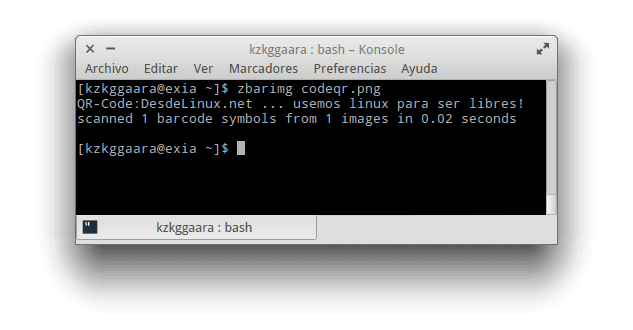
zbarimg $HOME/codigoqr.png


zbarimg codigoqr.png


Esto nos mostrará algo como:


zbarimg


domingo, 19 de diciembre de 2021

Comandos básicos de LINUX


El comando  man
Cada vez que no sabemos cómo usar un comando, escribimos man nombre_del_comando para obtener el manual de ayuda:

Las páginas de man son una herramienta indispensable que contiene muy buena y detallada información.
 

El comando   ls
Se puede listar todo el contenido de una carpeta usando el comando


ls 

Si ponemos el nombre de una carpeta o una ruta, nos listará el contenido de dicha carpeta: 


ls /etc 


ls acepta muchas opciones (parámetros). por ejemplo:


ls -lah /etc 


la información que nos muestra de izquierda a derecha es la siguiente :

- los permisos de los archivos (si usas ACLs, también muestra las ACL)
- el número de enlaces a ese archivo
- el propietario del archivo
- el grupo del archivo
- el tamaño del archivo en bytes
- la fecha y hora de la última modificación del archivo
- el nombre el archivo 

Toda la información anterior la muestra el parámetro: l 

El parámetro: a muestra los archivos ocultos. Los archivos ocultos con archivos que comienzan con un punto (.)

El parámetro: h muestra la información mas legible para el ser humano

No hay un equivalente directo en ls mismo, pero está el less que formateará la salida de cualquier comando como páginas separadas, desplazables por línea o página:

ls -C | less

Dónde -C activa la visualización de la columna. Utilice lah como argumentos ( ls -lah ) para obtener un l ine por línea de visualización con a todos los archivos que se muestran (incluidos los ocultos), y h ón de archivos legibles para el ser humano.

  • Para que los colores aparezcan correctamente , es necesario añadir el --color=always argumento para ls y el -R argumento en menos*:

    ls -C --color=always | less -R


Fuente: https://www.enmimaquinafunciona.com/pregunta/29353/como-activar-la-paginacion-para-el-comando-ls

Si usamos el comando ls con una tubería mas el comando: less este nos dará la salida por pantalla desplazables línea a linea o pantalla a pantalla: 


ls | less 


Para que los colores aparezcan correctamente , es necesario añadir el --color=always argumento para ls y el  argumento -R 


ls --color=always | less -R
 

Para ordenar por orden alfabetico usamos el parámetro sort


ls | sort | less


El comando   less 
El comando less muestra el contenido almacenado dentro de un archivo, en una agradable e interactiva interfaz de usuario.
 

less sources.list


Una vez que estás dentro de una sesión less, puedes salir presionando q. 

Puedes navegar el contenido del archivo usando las teclas de arriba u abajo, o usando la barra espaciadora y b para navegar página por página. También puedes saltar al final de un archivo presionando G y saltar devuelta al inicio presionando g. 

Puedes buscar contenido dentro del archivo presionando / y escribiendo la palabra a buscar. Esto busca hacia delante. Puedes buscar hacia atrás usando el signo ? y escribiendo una palabra.

Este comando sólo visualiza el contenido de un archivo. Puedes abrir directamente un editor de texto presionando v. Esto usará el editor del sistema, que en la mayoría de casos es vim.

Presionando la tecla F entramos a modo de seguimiento, o modo de observación (follow mode, o watch mode en inglés, respectivamente). Cuando el archivo es cambiado por alguien más, como desde otro programa, puedes ver los cambios en vivo.


El comando   grep 
El comando grep significa impresión de expresión regular global (global regular expression print en inglés).

Se usa grep para buscar en archivos, o combinarlo con tuberias para filtrar la salida de otro comando.

Por ejemplo:

lspci |grep VGA 


El comando  sort 
Tenemos un archivo de texto contiene un listado nombres de personas, y lo nombres estan desordenados. Usamos el comando sort ayudar a ordenarlos por orden alfabetico:

sort nombre.txt

Puedes usar la opción -r para invertir el orden:

sort -r nombre.txt

El ordenamiento por defecto es sensible a mayúsculas y minúsculas, y alfabético. Usa la opción --ignore-case para ordenar ignorando la sensibilidad a mayúsculas y minúsculas, y la opción -n para ordenarlas de manera numérica.

Si el archivo contiene líneas duplicadas, usamos la opción -u para eliminarlos.

sort no sólo funciona en los archivos, también funciona con tuberias. Así que puedes usarlo en la salida de otro comando. Por ejemplo, puedes ordenar los archivos devueltos por ls con:

ls | sort | less 


El comando  which 
Lo usamos para saber dónde se encuentra un archivo, solo es valido para comandos.

which libreoffice

which sólo funcionará con ejecutables guardados en disco duro, no funciona con los alias ni con las funciones del shell. 


El comando  whoami 
usamos whoami para saber el nombre del usuario que está conectado en la terminal en ese momento:

whomai

Nota: esto es diferente del comando who am i, el cual imprime más información.


El comando  who 
El comando who muestra los usuarios conectados al sistema.

A menos que estés usando un servidor al que varias personas tienen acceso, lo más probable es que seas el único usuario conectado, varias veces.

¿Por qué varias veces? Porque cada shell abierto cuando su propio acceso.
Puedes ver el nombre de la termina utilizada, y la hora/día en que se inició la sesión.
Los parámetros -aH le dirán a who a mostrar más información, incluyendo el tiempo de inactividad y el identificador del proceso de la terminal.

who -aH


El comando especial who am i listará los detalles de la sesión actual de terminal que estas usando.


El comando  du 
El comando du calculará el tamaño de un directorio en su conjunto:

du

El número mostrado es expresado en bytes y calculael tamaño de cada archivo individualmente
Puedemos configurar du para que muestre los valores en MegaBytes usando du -m, y en GigaBytes usando du -g.
La opción -h mostrará una notación legible por los humanos para los tamaños, adaptándose al tamaño:


df -h

Una cosa útil es clasificar los directorios por tamaño:

du -h directorio | sort -nr

y luego agregar un pipe a head para sólo obtener los primeros 10 resultados.


El comando  df 

El comando df se usa para obtener información sobre el uso del disco.
Su forma básica imprimirá información sobre los volúmenes montados.
Usando la opción -h mostrará los valores en un formato legible para los humanos:


df -h

También puedes especificar el nombre de un archivo o directorio para obtener información sobre el volumen específico


df /etc
 
para ver los inodos de todos los volumenes usamos el parámetro -i 


df -i

para ver los inodos de un volumen o directorio, idicamos el directorio o volumen 


df -i /etc 

df /etc -i


Comando  free 

El comando free nos muestra el consumo de memoria,  la cantidad total de memoria física y de intercambio swap (en caso de que tengamos creada la memoria swap o un swapfile), cuanto de ella tenemos libre y cuanto se encuentra en uso por el sistema e incluso el buffers y cachés utilizados por el kernel.


free


Usando la opción -h mostrará los valores en un formato legible para los humanos:


free -h


No hay un equivalente directo en ls mismo, pero está el less que formateará la salida de cualquier comando como páginas separadas, desplazables por línea o página:

ls -C | less

Dónde -C activa la visualización de la columna. Utilice lah como argumentos ( ls -lah ) para obtener un l ine por línea de visualización con a todos los archivos que se muestran (incluidos los ocultos), y h ón de archivos legibles para el ser humano.

  • Para que los colores aparezcan correctamente , es necesario añadir el --color=always argumento para ls y el -R argumento en menos*:

    ls -C --color=always | less -R


Fuente: https://www.enmimaquinafunciona.com/pregunta/29353/como-activar-la-paginacion-para-el-comando-ls


Comando  blkid 

El comando blkid nos muestra un listado de particiones con la siguiente información:

- Nombre de dispositivo de bloque

- UUID (Universally Unique IDentifier)

- Etiqueta

- Tipo de sistema de archivos

Esta información es muy útil en las distribuciones actuales, ya que hacen referencía a un dispositivo de bloque por UUID o LABEL. 

blkid

No hay un equivalente directo en ls mismo, pero está el less que formateará la salida de cualquier comando como páginas separadas, desplazables por línea o página:

ls -C | less

Dónde -C activa la visualización de la columna. Utilice lah como argumentos ( ls -lah ) para obtener un l ine por línea de visualización con a todos los archivos que se muestran (incluidos los ocultos), y h ón de archivos legibles para el ser humano.

  • Para que los colores aparezcan correctamente , es necesario añadir el --color=always argumento para ls y el -R argumento en menos*:

    ls -C --color=always | less -R


Fuente: https://www.enmimaquinafunciona.com/pregunta/29353/como-activar-la-paginacion-para-el-comando-ls


Comando  lsblk   

El comando lsblk nos muestra un listado de particiones con la siguiente información:

- Nombre de dispositivo de bloque

- UUID (Universally Unique IDentifier)

- Etiqueta

- Tipo de sistema de archivos

- Punto de montaje

Esta información es muy útil en las distribuciones actuales, ya que hacen referencía a un dispositivo de bloque por UUID o LABEL. 

lsblk


Comando  fdisk 
El propósito principal del comando fdisk es modificar las particiones del sistema de archivos, pero podemos utilizarlo para mostrar información de las particiones del sistema de archivos con la opción -l

fdisk -l


Comando  cfdisk 
cfdisk es un editor de particiones Linux con una interfaz de usuario interactiva. Puede ser utilizado hacer una lista de las particiones existentes, así como crear o modificar ellos.


cfdisk


Comando  parted 
parted es otra utilidad de línea de comando para crear particiones, enumerarlas y modificarlas. Si usamos el parámetro -l, muestra un listado de las particiones.


parted -l


martes, 29 de junio de 2021

Eliminando snap en Debian

Eliminando snap en Debian

Para eliminar completamente snap, hacemos lo siguiente.


Desinstalamos los programas snap instalados

Abrimos una terminal y usamos el siguiente comando:

snap list

Nos nuestra lo siguientes paquetes instalados


Name                      Version             Rev       Tracking          Publisher     Notes
acestreamplayer     3.1.49-snap3    11         latest/stable      vasilisc          -
core18                     20210128         1988    latest/stable      canonical      base
snapd                      2.49.1               11402  latest/stable       canonical     snapd


Ejecutamos el siguientes para eliminarlo, si tuvieramos mas programas instalado lo repetiriamos de uno en uno:

sudo snap remove acestreamplayer


Eliminamos el paquete snapd

A continuación, procedemos a eliminar el paquete snapd y todos sus servicios relacionados, ejecutamos.

apt-get --purge remove snapd
apt-get --purge remove snap-confine
apt-get --pruge remove ubuntu-core-launcher


Eliminar los directorios snap creados en la instalación

Por último eliminamos los directorios snap que se crearón solo durante la instalación. Lo normal es que después de desinstalarlo en el paso anterior  no tengamos existan algunos, otros pueden ser que no se borren durante la desinstalación.

Para ello usamos los siguientes comandos:

Como usuario normal:

rm -rf ~/snap

Como administrador:

rm -rf /snap
rm -rf /var/snap
rm -rf /var/lib/snapd


===================================================


Purgar ficheros de snap para liberar inodos


Liberar espacio en el disco duro ocupado por los paquetes snap.

Resulta que las actualizaciones de los programas instalados con snap, no actualizan los programas, lo que hace es instalar es una versión superior, pero dejando la versión anterior. 

Por ejemplo: 

Si tenemos instalado: acestreamplayer 10, la actualización a la versión 11 no es tal, lo que hace es instalar acestreamplayer 11 y tenemos dos versiones de acestreamplayer.

Por lo visto el programa snap, instala hasta 3 versiones de cada programa, asín es la chapuza que hace los paquetes snap. Cada programa que tengas instalado en snap y lo actualices, guardara las tres ultimas versiones con el consiguiente gasto de espacio y e inodo innecesario en el disco duro.


Liberar espacio e inodos en el disco duro ocupado por snap


Vamos borrar todas las versiones, y nos vamos a quedar con la última.

Encontre este script para bash  que lo hace todo por nosotros.

Abrimos una consola y ejecutamos el siguiente comando, para crear un archivo:

nano borrar-snaps.sh

Copiamos el siguiente contenido dentro del archivo: borrar-snaps.sh

#!/bin/bash
# Borrar revisiones snaps
set -eu
snap list --all | awk '/disabled/{print $1, $3}' |
while read snapname revision; do
snap remove "$snapname" --revision="$revision"
done

Guardamos el archivo usando la combinación de teclas: Control (Ctrl) + O
y salimos del editor nano, usando la combinación de teclas: Control (Ctrl) + X

Le damos permisos de ejecución al script


chmod +x borrar-snaps.sh

Ejecutamos el script.

sudo ./borrar-snaps.sh

Una vez ejecutado el script, ya solo tenemos instalada una sola versión de acestreamplayer


martes, 2 de marzo de 2021

A stop job is running for Session c2 of user ... (1min 30s)

Estoy usando Debian Testing Bullseye.


Cada vez que apago mi ordenador, aparece el siguiente mensaje:

A stop job is running for Session c2 of user ... (1min 30s)

Espera 1 minuto y 30 segundos y luego continúa el proceso de apagado.


Nota: Observo que cada vez que cierro la sesión y luego apago mi computadora desde la pantalla de inicio de sesión, no recibe el mensaje:

A stop job is running for Session c2 of user ... (1min 30s)

Cierro la sesión antes del apagado varias veces, y se apaga rápido así que creo que no ocurre por casualidad. 

Solución:
La solución me la dijeron el grupo de telegram de Debian_es.

tan simple como desinstalar:

apt-get --purge remove unattended-upgrades


sábado, 12 de diciembre de 2020

Algunos comandos de linux

  Información del sistema  

  1. arch: mostrar la arquitectura de la máquina (1).
  2. uname -m: mostrar la arquitectura de la máquina (2).
  3. uname -r: mostrar la versión del kernel usado.
  4. dmidecode -q: mostrar los componentes (hardware) del sistema.
  5. hdparm -i /dev/hda: mostrar las características de un disco duro.
  6. hdparm -tT /dev/sda: realizar prueba de lectura en un disco duro.
  7. cat /proc/cpuinfo: mostrar información de la CPU.
  8. cat /proc/interrupts: mostrar las interrupciones.
  9. cat /proc/meminfo: verificar el uso de memoria.
  10. cat /proc/swaps: mostrar ficheros swap.
  11. cat /proc/version: mostrar la versión del kernel.
  12. cat /proc/net/dev: mostrar adaptadores de red y estadísticas.
  13. cat /proc/mounts: mostrar el sistema de ficheros montado.
  14. lspci -tv: mostrar los dispositivos PCI.
  15. lsusb -tv: mostrar los dispositivos USB.
  16. date: mostrar la fecha del sistema.
  17. cal 2011: mostrar el almanaque de 2011.
  18. cal 07 2011: mostrar el almanaque para el mes julio de 2011.
  19. date 041217002011.00: colocar (declarar, ajustar) fecha y hora.
  20. clock -w: guardar los cambios de fecha en la BIOS.

  Apagar (Reiniciar Sistema o Cerrar Sesión)  

  1. shutdown -h now: apagar el sistema (1).
  2. init 0: apagar el sistema (2).
  3. telinit 0: apagar el sistema (3).
  4. halt: apagar el sistema (4).
  5. shutdown -h hours:minutes &: apagado planificado del sistema.
  6. shutdown -c: cancelar un apagado planificado del sistema.
  7. shutdown -r now: reiniciar (1).
  8. reboot: reiniciar (2).
  9. logout: cerrar sesión.

  Archivos y Directorios  

  1. cd /home: entrar en el directorio “home”.
  2. cd ..: retroceder un nivel.
  3. cd ../..: retroceder 2 niveles.
  4. cd: ir al directorio raíz.
  5. cd ~user1: ir al directorio user1.
  6. cd –: ir (regresar) al directorio anterior.
  7. pwd: mostrar el camino del directorio de trabajo.
  8. ls: ver los ficheros de un directorio.
  9. ls -F: ver los ficheros de un directorio.
  10. ls -l: mostrar los detalles de ficheros y carpetas de un directorio.
  11. ls -a: mostrar los ficheros ocultos.
  12. ls *[0-9]*: mostrar los ficheros y carpetas que contienen números.
  13. tree: mostrar los ficheros y carpetas en forma de árbol comenzando por la raíz.(1)
  14. lstree: mostrar los ficheros y carpetas en forma de árbol comenzando por la raíz.(2)
  15. mkdir dir1: crear una carpeta o directorio con nombre ‘dir1’.
  16. mkdir dir1 dir2: crear dos carpetas o directorios simultáneamente (Crear dos directorios a la vez).
  17. mkdir -p /tmp/dir1/dir2: crear un árbol de directorios.
  18. rm -f file1: borrar el fichero llamado ‘file1’.
  19. rmdir dir1: borrar la carpeta llamada ‘dir1’.
  20. rm -rf dir1: eliminar una carpeta llamada ‘dir1’ con su contenido de forma recursiva. (Si lo borro recursivo estoy diciendo que es con su contenido).
  21. rm -rf dir1 dir2: borrar dos carpetas (directorios) con su contenido de forma recursiva.
  22. mv dir1 new_dir: renombrar o mover un fichero o carpeta (directorio).
  23. cp file1: copiar un fichero.
  24. cp file1 file2: copiar dos ficheros al unísono.
  25. cp dir /* .: copiar todos los ficheros de un directorio dentro del directorio de trabajo actual.
  26. cp -a /tmp/dir1 .: copiar un directorio dentro del directorio actual de trabajo.
  27. cp -a dir1: copiar un directorio.
  28. cp -a dir1 dir2: copiar dos directorio al unísono.
  29. ln -s file1 lnk1: crear un enlace simbólico al fichero o directorio.
  30. ln file1 lnk1: crear un enlace físico al fichero o directorio.
  31. touch -t 0712250000 file1: modificar el tiempo real (tiempo de creación) de un fichero o directorio.
  32. file file1: salida (volcado en pantalla) del tipo mime de un fichero texto.
  33. iconv -l: listas de cifrados conocidos.
  34. iconv -f fromEncoding -t toEncoding inputFile > outputFile: crea una nueva forma del fichero de entrada asumiendo que está codificado en fromEncoding y convirtiéndolo a ToEncoding.
  35. find . -maxdepth 1 -name *.jpg -print -exec convert ”{}” -resize 80×60 “thumbs/{}” \;: agrupar ficheros redimensionados en el directorio actual y enviarlos a directorios en vistas de miniaturas (requiere convertir desde ImagemagicK).

  Encontrar archivos  

  1. find / -name file1: buscar fichero y directorio a partir de la raíz del sistema.
  2. find / -user user1: buscar ficheros y directorios pertenecientes al usuario ‘user1’.
  3. find /home/user1 -name \*.bin: buscar ficheros con extensión ‘. bin’ dentro del directorio ‘/ home/user1’.
  4. find /usr/bin -type f -atime +100: buscar ficheros binarios no usados en los últimos 100 días.
  5. find /usr/bin -type f -mtime -10: buscar ficheros creados o cambiados dentro de los últimos 10 días.
  6. find / -name \*.rpm -exec chmod 755 ‘{}’ \;: buscar ficheros con extensión ‘.rpm’ y modificar permisos.
  7. find / -xdev -name \*.rpm: Buscar ficheros con extensión ‘.rpm’ ignorando los dispositivos removibles como cdrom, pen-drive, etc.…
  8. locate \*.ps: encuentra ficheros con extensión ‘.ps’ ejecutados primeramente con el command ‘updatedb’.
  9. whereis halt: mostrar la ubicación de un fichero binario, de ayuda o fuente. En este caso pregunta dónde está el comando ‘halt’.
  10. which halt: mostrar la senda completa (el camino completo) a un binario / ejecutable.

  Montando un sistema de ficheros  

  1. mount /dev/hda2 /mnt/hda2: montar un disco llamado hda2. Verifique primero la existencia del directorio ‘/ mnt/hda2’; si no está, debe crearlo.
  2. umount /dev/hda2: desmontar un disco llamado hda2. Salir primero desde el punto ‘/ mnt/hda2.
  3. fuser -km /mnt/hda2: forzar el desmontaje cuando el dispositivo está ocupado.
  4. umount -n /mnt/hda2: correr el desmontaje sin leer el fichero /etc/mtab. Útil cuando el fichero es de solo lectura o el disco duro está lleno.
  5. mount /dev/fd0 /mnt/floppy: montar un disco flexible (floppy).
  6. mount /dev/cdrom /mnt/cdrom: montar un cdrom / dvdrom.
  7. mount /dev/hdc /mnt/cdrecorder: montar un cd regrabable o un dvdrom.
  8. mount /dev/hdb /mnt/cdrecorder: montar un cd regrabable / dvdrom (un dvd).
  9. mount -o loop file.iso /mnt/cdrom: montar un fichero o una imagen iso.
  10. mount -t vfat /dev/hda5 /mnt/hda5: montar un sistema de ficheros FAT32.
  11. mount /dev/sda1 /mnt/usbdisk: montar un usb pen-drive o una memoria (sin especificar el tipo de sistema de ficheros).


4 comandos para conocer datos de nuestros HDD o particiones

  Espacio de Disco  

  1. df -h: mostrar una lista de las particiones montadas.
  2. ls -lSr |more: mostrar el tamaño de los ficheros y directorios ordenados por tamaño.
  3. du -sh dir1: Estimar el espacio usado por el directorio ‘dir1’.
  4. du -sk * | sort -rn: mostrar el tamaño de los ficheros y directorios ordenados por tamaño.
  5. rpm -q -a –qf ‘%10{SIZE}t%{NAME}n’ | sort -k1,1n: mostrar el espacio usado por los paquetes rpm instalados organizados por tamaño (Fedora, Redhat y otros).
  6. dpkg-query -W -f=’${Installed-Size;10}t${Package}n’ | sort -k1,1n: mostrar el espacio usado por los paquetes instalados, organizados por tamaño (Ubuntu, Debian y otros).

  Usuarios y Grupos  

  1. groupadd nombre_del_grupo: crear un nuevo grupo.
  2. groupdel nombre_del_grupo: borrar un grupo.
  3. groupmod -n nuevo_nombre_del_grupo viejo_nombre_del_grupo: renombrar un grupo.
  4. useradd -c “Name Surname ” -g admin -d /home/user1 -s /bin/bash user1: Crear un nuevo usuario perteneciente al grupo “admin”.
  5. useradd user1: crear un nuevo usuario.
  6. userdel -r user1: borrar un usuario (‘-r’ elimina el directorio Home).
  7. usermod -c “User FTP” -g system -d /ftp/user1 -s /bin/nologin user1: cambiar los atributos del usuario.
  8. passwd: cambiar contraseña.
  9. passwd user1: cambiar la contraseña de un usuario (solamente por root).
  10. chage -E 2011-12-31 user1: colocar un plazo para la contraseña del usuario. En este caso dice que la clave expira el 31 de diciembre de 2011.
  11. pwck: chequear la sintaxis correcta el formato de fichero de ‘/etc/passwd’ y la existencia de usuarios.
  12. grpck: chequear la sintaxis correcta y el formato del fichero ‘/etc/group’ y la existencia de grupos.
  13. newgrp group_name: registra a un nuevo grupo para cambiar el grupo predeterminado de los ficheros creados recientemente.

  Permisos en Ficheros (Usa ”+” para colocar permisos y ”-” para eliminar)  

  1. ls -lh: Mostrar permisos.
  2. ls /tmp | pr -T5 -W$COLUMNS: dividir la terminal en 5 columnas.
  3. chmod ugo+rwx directory1: colocar permisos de lectura ®, escritura (w) y ejecución(x) al propietario (u), al grupo (g) y a otros (o) sobre el directorio ‘directory1’.
  4. chmod go-rwx directory1: quitar permiso de lectura ®, escritura (w) y (x) ejecución al grupo (g) y otros (o) sobre el directorio ‘directory1’.
  5. chown user1 file1: cambiar el dueño de un fichero.
  6. chown -R user1 directory1: cambiar el propietario de un directorio y de todos los ficheros y directorios contenidos dentro.
  7. chgrp group1 file1: cambiar grupo de ficheros.
  8. chown user1:group1 file1: cambiar usuario y el grupo propietario de un fichero.
  9. find / -perm -u+s: visualizar todos los ficheros del sistema con SUID configurado.
  10. chmod u+s /bin/file1: colocar el bit SUID en un fichero binario. El usuario que corriendo ese fichero adquiere los mismos privilegios como dueño.
  11. chmod u-s /bin/file1: deshabilitar el bit SUID en un fichero binario.
  12. chmod g+s /home/public: colocar un bit SGID en un directorio –similar al SUID pero por directorio.
  13. chmod g-s /home/public: desabilitar un bit SGID en un directorio.
  14. chmod o+t /home/public: colocar un bit STIKY en un directorio. Permite el borrado de ficheros solamente a los dueños legítimos.
  15. chmod o-t /home/public: desabilitar un bit STIKY en un directorio.

  Atributos especiales en ficheros (Usa ”+” para colocar permisos y ”-” para eliminar)  

  1. chattr +a file1: permite escribir abriendo un fichero solamente modo append.
  2. chattr +c file1: permite que un fichero sea comprimido / descomprimido automaticamente.
  3. chattr +d file1: asegura que el programa ignore borrar los ficheros durante la copia de seguridad.
  4. chattr +i file1: convierte el fichero en invariable, por lo que no puede ser eliminado, alterado, renombrado, ni enlazado.
  5. chattr +s file1: permite que un fichero sea borrado de forma segura.
  6. chattr +S file1: asegura que un fichero sea modificado, los cambios son escritos en modo synchronous como con sync.
  7. chattr +u file1: te permite recuperar el contenido de un fichero aún si este está cancelado.
  8. lsattr: mostrar atributos especiales.

Con el terminal: Comandos de tamaño y espacio

  Archivos y Ficheros comprimidos  

  1. bunzip2 file1.bz2: descomprime in fichero llamado ‘file1.bz2’.
  2. bzip2 file1: comprime un fichero llamado ‘file1’.
  3. gunzip file1.gz: descomprime un fichero llamado ‘file1.gz’.
  4. gzip file1: comprime un fichero llamado ‘file1’.
  5. gzip -9 file1: comprime con compresión máxima.
  6. rar a file1.rar test_file: crear un fichero rar llamado ‘file1.rar’.
  7. rar a file1.rar file1 file2 dir1: comprimir ‘file1’, ‘file2’ y ‘dir1’ simultáneamente.
  8. rar x file1.rar: descomprimir archivo rar.
  9. unrar x file1.rar: descomprimir archivo rar.
  10. tar -cvf archive.tar file1: crear un tarball descomprimido.
  11. tar -cvf archive.tar file1 file2 dir1: crear un archivo conteniendo ‘file1’, ‘file2′ y’dir1’.
  12. tar -tf archive.tar: mostrar los contenidos de un archivo.
  13. tar -xvf archive.tar: extraer un tarball.
  14. tar -xvf archive.tar -C /tmp: extraer un tarball en / tmp.
  15. tar -cvfj archive.tar.bz2 dir1: crear un tarball comprimido dentro de bzip2.
  16. tar -xvfj archive.tar.bz2: descomprimir un archivo tar comprimido en bzip2
  17. tar -cvfz archive.tar.gz dir1: crear un tarball comprimido en gzip.
  18. tar -xvfz archive.tar.gz: descomprimir un archive tar comprimido en gzip.
  19. zip file1.zip file1: crear un archivo comprimido en zip.
  20. zip -r file1.zip file1 file2 dir1: comprimir, en zip, varios archivos y directorios de forma simultánea.
  21. unzip file1.zip: descomprimir un archivo zip.

  Paquetes RPM (Red Hat, Fedora y similares)  

  1. rpm -ivh package.rpm: instalar un paquete rpm.
  2. rpm -ivh –nodeeps package.rpm: instalar un paquete rpm ignorando las peticiones de dependencias.
  3. rpm -U package.rpm: actualizar un paquete rpm sin cambiar la configuración de los ficheros.
  4. rpm -F package.rpm: actualizar un paquete rpm solamente si este está instalado.
  5. rpm -e package_name.rpm: eliminar un paquete rpm.
  6. rpm -qa: mostrar todos los paquetes rpm instalados en el sistema.
  7. rpm -qa | grep httpd: mostrar todos los paquetes rpm con el nombre “httpd”.
  8. rpm -qi package_name: obtener información en un paquete específico instalado.
  9. rpm -qg “System Environment/Daemons”: mostar los paquetes rpm de un grupo software.
  10. rpm -ql package_name: mostrar lista de ficheros dados por un paquete rpm instalado.
  11. rpm -qc package_name: mostrar lista de configuración de ficheros dados por un paquete rpm instalado.
  12. rpm -q package_name –whatrequires: mostrar lista de dependencias solicitada para un paquete rpm.
  13. rpm -q package_name –whatprovides: mostar la capacidad dada por un paquete rpm.
  14. rpm -q package_name –scripts: mostrar los scripts comenzados durante la instalación /eliminación.
  15. rpm -q package_name –changelog: mostar el historial de revisions de un paquete rpm.
  16. rpm -qf /etc/httpd/conf/httpd.conf: verificar cuál paquete rpm pertenece a un fichero dado.
  17. rpm -qp package.rpm -l: mostrar lista de ficheros dados por un paquete rpm que aún no ha sido instalado.
  18. rpm –import /media/cdrom/RPM-GPG-KEY: importar la firma digital de la llave pública.
  19. rpm –checksig package.rpm: verificar la integridad de un paquete rpm.
  20. rpm -qa gpg-pubkey: verificar la integridad de todos los paquetes rpm instalados.
  21. rpm -V package_name: chequear el tamaño del fichero, licencias, tipos, dueño, grupo, chequeo de resumen de MD5 y última modificación.
  22. rpm -Va: chequear todos los paquetes rpm instalados en el sistema. Usar con cuidado.
  23. rpm -Vp package.rpm: verificar un paquete rpm no instalado todavía.
  24. rpm2cpio package.rpm | cpio –extract –make-directories *bin*: extraer fichero ejecutable desde un paquete rpm.
  25. rpm -ivh /usr/src/redhat/RPMS/`arch`/package.rpm: instalar un paquete construido desde una fuente rpm.
  26. rpmbuild –rebuild package_name.src.rpm: construir un paquete rpm desde una fuente rpm.

  Actualizador de paquetes YUM (Red Hat, Fedora y similares)  

  1. yum install package_name: descargar e instalar un paquete rpm.
  2. yum localinstall package_name.rpm: este instalará un RPM y tratará de resolver todas las dependencies para ti, usando tus repositorios.
  3. yum update package_name.rpm: actualizar todos los paquetes rpm instalados en el sistema.
  4. yum update package_name: modernizar / actualizar un paquete rpm.
  5. yum remove package_name: eliminar un paquete rpm.
  6. yum list: listar todos los paquetes instalados en el sistema.
  7. yum search package_name: Encontrar un paquete en repositorio rpm.
  8. yum clean packages: limpiar un caché rpm borrando los paquetes descargados.
  9. yum clean headers: eliminar todos los ficheros de encabezamiento que el sistema usa para resolver la dependencia.
  10. yum clean all: eliminar desde los paquetes caché y ficheros de encabezado.

  Paquetes Deb (Debian, Ubuntu y derivados)  

  1. dpkg -i package.deb: instalar / actualizar un paquete deb.
  2. dpkg -r package_name: eliminar un paquete deb del sistema.
  3. dpkg -l: mostrar todos los paquetes deb instalados en el sistema.
  4. dpkg -l | grep httpd: mostrar todos los paquetes deb con el nombre “httpd”
  5. dpkg -s package_name: obtener información en un paquete específico instalado en el sistema.
  6. dpkg -L package_name: mostar lista de ficheros dados por un paquete instalado en el sistema.
  7. dpkg –contents package.deb: mostrar lista de ficheros dados por un paquete no instalado todavía.
  8. dpkg -S /bin/ping: verificar cuál paquete pertenece a un fichero dado.

  Actualizador de paquetes APT (Debian, Ubuntu y derivados)  

  1. apt-get install package_name: instalar / actualizar un paquete deb.
  2. apt-cdrom install package_name: instalar / actualizar un paquete deb desde un cdrom.
  3. apt-get update: actualizar la lista de paquetes.
  4. apt-get upgrade: actualizar todos los paquetes instalados.
  5. apt-get remove package_name: eliminar un paquete deb del sistema.
  6. apt-get check: verificar la correcta resolución de las dependencias.
  7. apt-get clean: limpiar cache desde los paquetes descargados.
  8. apt-cache search searched-package: retorna lista de paquetes que corresponde a la serie «paquetes buscados».

  Ver el contenido de un fichero  

  1. cat file1: ver los contenidos de un fichero comenzando desde la primera hilera.
  2. tac file1: ver los contenidos de un fichero comenzando desde la última línea.
  3. more file1: ver el contenido a lo largo de un fichero.
  4. less file1: parecido al commando ‘more’ pero permite salvar el movimiento en el fichero así como el movimiento hacia atrás.
  5. head -2 file1: ver las dos primeras líneas de un fichero.
  6. tail -2 file1: ver las dos últimas líneas de un fichero.
  7. tail -f /var/log/messages: ver en tiempo real qué ha sido añadido al fichero.

  Manipulación de texto  

  1. cat file1 file2 .. | command <> file1_in.txt_or_file1_out.txt: sintaxis general para la manipulación de texto utilizando PIPE, STDIN y STDOUT.
  2. cat file1 | command( sed, grep, awk, grep, etc…) > result.txt: sintaxis general para manipular un texto de un fichero y escribir el resultado en un fichero nuevo.
  3. cat file1 | command( sed, grep, awk, grep, etc…) » result.txt: sintaxis general para manipular un texto de un fichero y añadir resultado en un fichero existente.
  4. grep Aug /var/log/messages: buscar palabras “Aug” en el fichero ‘/var/log/messages’.
  5. grep ^Aug /var/log/messages: buscar palabras que comienzan con “Aug” en fichero ‘/var/log/messages’
  6. grep [0-9] /var/log/messages: seleccionar todas las líneas del fichero ‘/var/log/messages’ que contienen números.
  7. grep Aug -R /var/log/*: buscar la cadena “Aug” en el directorio ‘/var/log’ y debajo.
  8. sed ‘s/stringa1/stringa2/g’ example.txt: reubicar “string1” con “string2” en ejemplo.txt
  9. sed ‘/^$/d’ example.txt: eliminar todas las líneas en blanco desde el ejemplo.txt
  10. sed ‘/ *#/d; /^$/d’ example.txt: eliminar comentarios y líneas en blanco de ejemplo.txt
  11. echo ‘esempio’ | tr ‘[:lower:]’ ‘[:upper:]’: convertir minúsculas en mayúsculas.
  12. sed -e ‘1d’ result.txt: elimina la primera línea del fichero ejemplo.txt
  13. sed -n ‘/stringa1/p’: visualizar solamente las líneas que contienen la palabra “string1”.

  Establecer carácter y conversión de ficheros  

  1. dos2unix filedos.txt fileunix.txt: convertir un formato de fichero texto desde MSDOS a UNIX.
  2. unix2dos fileunix.txt filedos.txt: convertir un formato de fichero de texto desde UNIX a MSDOS.
  3. recode ..HTML < page.txt > page.html: convertir un fichero de texto en html.
  4. recode -l | more: mostrar todas las conversiones de formato disponibles.

  Análisis del sistema de ficheros  

  1. badblocks -v /dev/hda1: Chequear los bloques defectuosos en el disco hda1.
  2. fsck /dev/hda1: reparar / chequear la integridad del fichero del sistema Linux en el disco hda1.
  3. fsck.ext2 /dev/hda1: reparar / chequear la integridad del fichero del sistema ext 2 en el disco hda1.
  4. e2fsck /dev/hda1: reparar / chequear la integridad del fichero del sistema ext 2 en el disco hda1.
  5. e2fsck -j /dev/hda1: reparar / chequear la integridad del fichero del sistema ext 3 en el disco hda1.
  6. fsck.ext3 /dev/hda1: reparar / chequear la integridad del fichero del sistema ext 3 en el disco hda1.
  7. fsck.vfat /dev/hda1: reparar / chequear la integridad del fichero sistema fat en el disco hda1.
  8. fsck.msdos /dev/hda1: reparar / chequear la integridad de un fichero del sistema dos en el disco hda1.
  9. dosfsck /dev/hda1: reparar / chequear la integridad de un fichero del sistema dos en el disco hda1.

  Formatear un sistema de ficheros  

  1. mkfs /dev/hda1: crear un fichero de sistema tipo Linux en la partición hda1.
  2. mke2fs /dev/hda1: crear un fichero de sistema tipo Linux ext 2 en hda1.
  3. mke2fs -j /dev/hda1: crear un fichero de sistema tipo Linux ext3 (periódico) en la partición hda1.
  4. mkfs -t vfat 32 -F /dev/hda1: crear un fichero de sistema FAT32 en hda1.
  5. fdformat -n /dev/fd0: formatear un disco flooply.
  6. mkswap /dev/hda3: crear un fichero de sistema swap.

  Trabajo con la SWAP  

  1. mkswap /dev/hda3: crear fichero de sistema swap.
  2. swapon /dev/hda3: activando una nueva partición swap.
  3. swapon /dev/hda2 /dev/hdb3: activar dos particiones swap.

  Salvas (Backup)  

  1. dump -0aj -f /tmp/home0.bak /home: hacer una salva completa del directorio ‘/home’.
  2. dump -1aj -f /tmp/home0.bak /home: hacer una salva incremental del directorio ‘/home’.
  3. restore -if /tmp/home0.bak: restaurando una salva interactivamente.
  4. rsync -rogpav –delete /home /tmp: sincronización entre directorios.
  5. rsync -rogpav -e ssh –delete /home ip_address:/tmp: rsync a través del túnel SSH.
  6. rsync -az -e ssh –delete ip_addr:/home/public /home/local: sincronizar un directorio local con un directorio remoto a través de ssh y de compresión.
  7. rsync -az -e ssh –delete /home/local ip_addr:/home/public: sincronizar un directorio remoto con un directorio local a través de ssh y de compresión.
  8. dd bs=1M if=/dev/hda | gzip | ssh user@ip_addr ‘dd of=hda.gz’: hacer una salva de un disco duro en un host remoto a través de ssh.
  9. dd if=/dev/sda of=/tmp/file1: salvar el contenido de un disco duro a un fichero. (En este caso el disco duro es “sda” y el fichero “file1”).
  10. tar -Puf backup.tar /home/user: hacer una salva incremental del directorio ‘/home/user’.
  11. ( cd /tmp/local/ && tar c . ) | ssh -C user@ip_addr ‘cd /home/share/ && tar x -p’: copiar el contenido de un directorio en un directorio remoto a través de ssh.
  12. ( tar c /home ) | ssh -C user@ip_addr ‘cd /home/backup-home && tar x -p’: copiar un directorio local en un directorio remoto a través de ssh.
  13. tar cf – . | (cd /tmp/backup ; tar xf – ): copia local conservando las licencias y enlaces desde un directorio a otro.
  14. find /home/user1 -name ‘*.txt’ | xargs cp -av –target-directory=/home/backup/ –parents: encontrar y copiar todos los ficheros con extensión ‘.txt’ de un directorio a otro.
  15. find /var/log -name ‘*.log’ | tar cv –files-from=- | bzip2 > log.tar.bz2: encontrar todos los ficheros con extensión ‘.log’ y hacer un archivo bzip.
  16. dd if=/dev/hda of=/dev/fd0 bs=512 count=1: hacer una copia del MRB (Master Boot Record) a un disco floppy.
  17. dd if=/dev/fd0 of=/dev/hda bs=512 count=1: restaurar la copia del MBR (Master Boot Record) salvada en un floppy.

  CD-ROM  

  1. cdrecord -v gracetime=2 dev=/dev/cdrom -eject blank=fast -force: limpiar o borrar un cd regrabable.
  2. mkisofs /dev/cdrom > cd.iso: crear una imagen iso de cdrom en disco.
  3. mkisofs /dev/cdrom | gzip > cd_iso.gz: crear una imagen comprimida iso de cdrom en disco.
  4. mkisofs -J -allow-leading-dots -R -V “Label CD” -iso-level 4 -o ./cd.iso data_cd: crear una imagen iso de un directorio.
  5. cdrecord -v dev=/dev/cdrom cd.iso: quemar una imagen iso.
  6. gzip -dc cd_iso.gz | cdrecord dev=/dev/cdrom –: quemar una imagen iso comprimida.
  7. mount -o loop cd.iso /mnt/iso: montar una imagen iso.
  8. cd-paranoia -B: llevar canciones de un cd a ficheros wav.
  9. cd-paranoia – ”-3”: llevar las 3 primeras canciones de un cd a ficheros wav.
  10. cdrecord –scanbus: escanear bus para identificar el canal scsi.
  11. dd if=/dev/hdc | md5sum: hacer funcionar un md5sum en un dispositivo, como un CD.

  Trabajo con la RED ( LAN y Wi-Fi)  

  1. ifconfig eth0: mostrar la configuración de una tarjeta de red Ethernet.
  2. ifup eth0: activar una interface ‘eth0’.
  3. ifdown eth0: deshabilitar una interface ‘eth0’.
  4. ifconfig eth0 192.168.1.1 netmask 255.255.255.0: configurar una dirección IP.
  5. ifconfig eth0 promisc: configurar ‘eth0’en modo común para obtener los paquetes (sniffing).
  6. dhclient eth0: activar la interface ‘eth0’ en modo dhcp.
  7. route -n: mostrar mesa de recorrido.
  8. route add -net 0/0 gw IP_Gateway: configurar entrada predeterminada.
  9. route add -net 192.168.0.0 netmask 255.255.0.0 gw 192.168.1.1: configurar ruta estática para buscar la red ‘192.168.0.0/16’.
  10. route del 0/0 gw IP_gateway: eliminar la ruta estática.
  11. echo “1” > /proc/sys/net/ipv4/ip_forward: activar el recorrido ip.
  12. hostname: mostrar el nombre del host del sistema.
  13. host www.example.com: buscar el nombre del host para resolver el nombre a una dirección ip(1).
  14. nslookup www.example.com: buscar el nombre del host para resolver el nombre a una direccióm ip y viceversa(2).
  15. ip link show: mostar el estado de enlace de todas las interfaces.
  16. mii-tool eth0: mostar el estado de enlace de ‘eth0’.
  17. ethtool eth0: mostrar las estadísticas de tarjeta de red ‘eth0’.
  18. netstat -tup: mostrar todas las conexiones de red activas y sus PID.
  19. netstat -tupl: mostrar todos los servicios de escucha de red en el sistema y sus PID.
  20. tcpdump tcp port 80: mostrar todo el tráfico HTTP.
  21. iwlist scan: mostrar las redes inalámbricas.
  22. iwconfig eth1: mostrar la configuración de una tarjeta de red inalámbrica.
  23. whois www.example.com: buscar en base de datos Whois.

  Redes de Microsoft Windows (SAMBA)  

  1. nbtscan ip_addr: resolución de nombre de red bios.
  2. nmblookup -A ip_addr: resolución de nombre de red bios.
  3. smbclient -L ip_addr/hostname: mostrar acciones remotas de un host en windows.

  Tablas IP (CORTAFUEGOS)  

  1. iptables -t filter -L: mostrar todas las cadenas de la tabla de filtro.
  2. iptables -t nat -L: mostrar todas las cadenas de la tabla nat.
  3. iptables -t filter -F: limpiar todas las reglas de la tabla de filtro.
  4. iptables -t nat -F: limpiar todas las reglas de la tabla nat.
  5. iptables -t filter -X: borrar cualquier cadena creada por el usuario.
  6. iptables -t filter -A INPUT -p tcp –dport telnet -j ACCEPT: permitir las conexiones telnet para entar.
  7. iptables -t filter -A OUTPUT -p tcp –dport http -j DROP: bloquear las conexiones HTTP para salir.
  8. iptables -t filter -A FORWARD -p tcp –dport pop3 -j ACCEPT: permitir las conexiones POP a una cadena delantera.
  9. iptables -t filter -A INPUT -j LOG –log-prefix “DROP INPUT”: registrando una cadena de entrada.
  10. iptables -t nat -A POSTROUTING -o eth0 -j MASQUERADE: configurar un PAT (Puerto de traducción de dirección) en eth0, ocultando los paquetes de salida forzada.
  11. iptables -t nat -A PREROUTING -d 192.168.0.1 -p tcp -m tcp –dport 22 -j DNAT –to-destination 10.0.0.2:22: redireccionar los paquetes diriguidos de un host a otro.

  Monitoreando y depurando  

  1. top: mostrar las tareas de linux usando la mayoría cpu.
  2. ps -eafw: muestra las tareas Linux.
  3. ps -e -o pid,args –forest: muestra las tareas Linux en un modo jerárquico.
  4. pstree: mostrar un árbol sistema de procesos.
  5. kill -9 ID_Processo: forzar el cierre de un proceso y terminarlo.
  6. kill -1 ID_Processo: forzar un proceso para recargar la configuración.
  7. lsof -p $$: mostrar una lista de ficheros abiertos por procesos.
  8. lsof /home/user1: muestra una lista de ficheros abiertos en un camino dado del sistema.
  9. strace -c ls >/dev/null: mostrar las llamadas del sistema hechas y recibidas por un proceso.
  10. strace -f -e open ls >/dev/null: mostrar las llamadas a la biblioteca.
  11. watch -n1 ‘cat /proc/interrupts’: mostrar interrupciones en tiempo real.
  12. last reboot: mostrar historial de reinicio.
  13. lsmod: mostrar el kernel cargado.
  14. free -m: muestra el estado de la RAM en megabytes.
  15. smartctl -A /dev/hda: monitorear la fiabilidad de un disco duro a través de SMART.
  16. smartctl -i /dev/hda: chequear si SMART está activado en un disco duro.
  17. tail /var/log/dmesg: mostrar eventos inherentes al proceso de carga del kernel.
  18. tail /var/log/messages: mostrar los eventos del sistema.

  Otros comandos útiles  

  1. apropos …keyword: mostrar una lista de comandos que pertenecen a las palabras claves de un programa; son útiles cuando tú sabes qué hace tu programa, pero de sconoces el nombre del comando.
  2. man ping: mostrar las páginas del manual on-line; por ejemplo, en un comando ping, usar la opción ‘-k’ para encontrar cualquier comando relacionado.
  3. whatis …keyword: muestra la descripción de lo que hace el programa.
  4. mkbootdisk –device /dev/fd0 `uname -r`: crear un floppy boteable.
  5. gpg -c file1: codificar un fichero con guardia de seguridad GNU.
  6. gpg file1.gpg: decodificar un fichero con Guardia de seguridad GNU.
  7. wget -r www.example.com: descargar un sitio web completo.
  8. wget -c www.example.com/file.iso: descargar un fichero con la posibilidad de parar la descargar y reanudar más tarde.
  9. echo ‘wget -c www.example.com/files.iso‘ | at 09:00: Comenzar una descarga a cualquier hora. En este caso empezaría a las 9 horas.
  10. ldd /usr/bin/ssh: mostrar las bibliotecas compartidas requeridas por el programa ssh.
  11. alias hh=’history’: colocar un alias para un commando –hh= Historial.
  12. chsh: cambiar el comando Shell.
  13. chsh –list-shells: es un comando adecuado para saber si tienes que hacer remoto en otra terminal.
  14. who -a: mostrar quien está registrado, e imprimir hora del último sistema de importación, procesos muertos, procesos de registro de sistema, procesos activos producidos por init, funcionamiento actual y últimos cambios del reloj del sistema.